La puerta de Tannhauser
[Elucubraciones de un Linuxero Genomero]
Hablé en su momento de que empecé a jugar con hugin y también escribí un pequeño manual para montar dos fotografías. Ahora toca hacer un panorama serio, varias fotografías.
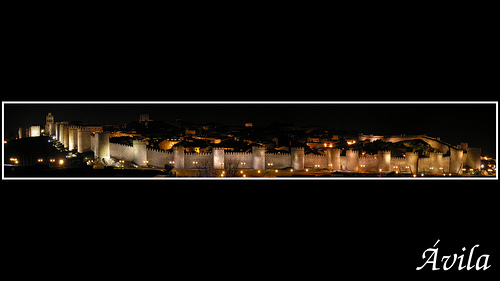
Lo primero que hay que tener en cuenta para crear una composición con hugin es que el punto de vista debe estar más o menos fijo, es decir, que tomemos las fotografías desde el mismo sitio. Intenté crear un gran panorama de la fachada de la Facultad de Derecho de la UVA y me fui moviendo para tomar todas las fotografías, para poder unirlas hugin las distorsionó y modeló tanto que fue imposible sacar más de 4 fotografías compuestas.
También hay que tener en cuenta que las fotografías tienen que tener puntos o zonas comunes entre si, que serán nuestros puntos de control más adelante. En el manual original en inglés nos dicen que al menos un 25% de zona común.
No hace falta preocuparse en exceso por la diferencia de iluminación entre fotos, exposición y demás, no conviene olvidarlos pero tampoco agobiarnos con ellos. Si es de día y salta el flash en alguna foto y la distancia es suficientemente grande no cambiará prácticamente nada nuestra composición.
Una vez que tenemos nuestras fotos listas habrá que arrancar hugin y empezar a trabajar con él. Añadimos las imágenes que deseamos y fijamos la imágen que queramos para exposición, de posición y fijamos el horizonte. Si no me equivoco, el ancla de exposición es la que se intentará tomar como modelo para las demás, el ancla de posición lo mismo pero referente a la posición (obvio ¿no?) y el horizonte es dónde queremos que esté el horizonte de la foto. Aunque éste último pueda parecer algo trivial e incluso estúpido no lo es en absoluto, un horizonte mal fijado en una foto muy alta nos puede dar el resultado de la imagen de la izquierda.
Con el botón derecho del ratón podremos cambiar la rotación del horizonte.
El siguiente paso será seleccionar los grados de visión (degrees of view) en la solapa Camera and Lens. Yo suelo poner 28 aunque mi cámara tiene 18.9, el caso es que luego al aplicar las modificaciones en etapas posteriores se modificará automáticamente el valor, por lo que es importante una primera aproximación pero no tanto. Pulsamos en la casilla de heredar (inherit) y pasamos a la siguiente solapa.
En los puntos de control (Control points) no hará falta ser muy exhaustivos, al menos al principio) con unos cinco puntos por imagen valdrá, si luego vemos que las uniones entre fotos no son todo lo perfectas que deseamos procuraremos mejorarlas con los ajustes del optimizador y en último caso añadiendo más puntos de control. Procuraremos seleccionar puntos fácilmente reconocibles en ambas fotografías, nada de ambiguedades, los puntos tienen que ser perfectos para una buena unión.
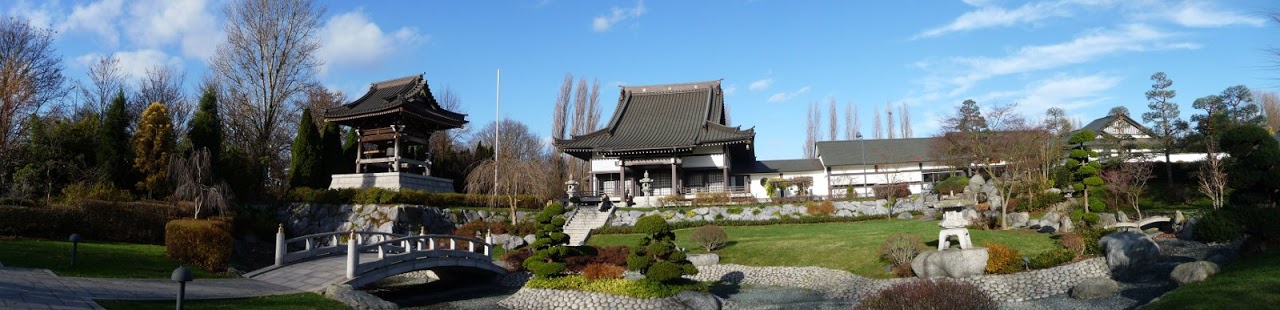
En un principio los puntos de control los seleccionaremos de las imágenes contiguas, si vemos que las uniones entre algunas zonas comunes no son perfectas volveremos al optimizador y añadiremos más puntos si el optimizador no lo solucionase. Ésto puede pasar cuando haya muchas zonas en común, por ejemplo si hacemos la composición de la iglesia de arriba donde el arco era común a casi todas las fotos probablemente encontremos algún problema en las uniones.
Es muy importante guardar el proyecto una vez que hacemos modificaciones importantes (i.e. añadir puntos de control y/u optimizarlos) ya que de haber algún fallo en el programa no tendremos que repetir el tedoso proceso.
Una vez seleccionados unos cuantos puntos de control (yo seleccioné 5 por par de imágenes) pasamos al optimizador. En éste punto ya podemos ver la previsualización de nuestra composición, que nos dará una idea de si es lo que queremos o no. Empezaremos por Positions, (incremental, starting from anchor), y después optimizaremos con Positions, View and Barrel (y, p, r, v, b). Una vez hecho esto nos iremos a la previsualización y veremos qué tal nos queda. si las jutnas están mal ahora sí iremos a añadir más puntos de control, y repetiremos éste paso las veces que haga falta. Jugaremos con la proyección hasta encontrar la que nos guste y una vez hecho crearemos el panorama, aunque las más comunes son Equirectangular y Rectilinear.
A veces el cálculo del campo de visión se va de madre, proporcionando unos datos al tamaño de la imagen desorbitados. Ayer estuve hasta las 3 de la mañana con hugin y enblend porque me salieron unas imágenes de unos 9.000x20.000 píxeles que pesaban 540 MiB cada una (¡y tenía que procesar 6!), así que si el tamaño es desmesurado tendremos que ajustarlo.
El panorama de salida serán varios archivos tiff, porque luego los trataremos con enblend para suavizar las juntas (algunas proyecciones no pueden exportar la salida a varios archivos tiff). Apretamos el botón de Stitch now! y a esperar.
Cuando tengamos las imágenes de salida ejecutaremos enblend como ya he comentado:
enblend -o archivo_de_salida.tiff panorama0000.tif panorama0001.tif panorama0002.tif panorama0003.tif [...]
Y obtendremos un archivo Tiff de salida bastante más suave que lo que nos proporcionaba hugin. Después podemos tratar la imagen con GIMP para orientarla o des-deformarla si así nos pareciera.
Actualización: Como me dice usuario de GIMP en un comentario, desde hugin se puede usar enblend directamente, sólo hace falta seleccionar como motor de pegado (stitching engine) nona y seleccionar la casilla soft blending de más abajo.
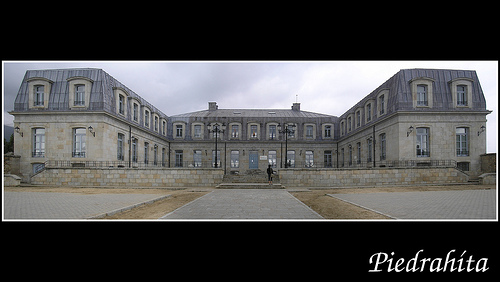
Gracias a Gimpillo (aka usuario de GIMP) que me comentó el uso de enblend.
PD: Javi, el sigiente será el de HDR, lo prometo, pero tenía este prometido en la trastienda desde hace mucho.


A penas se notan las uniones
Un detalle: a veces, si se juntan mal, no es debido a la escased de puntos de control, sinó a que alguno anda mal puesto. Tened cuidado, porque dan mucho la lata los puntos mal puestos.
Y sobretodo, no pongais puntos sobre cosas que se mueven (ramas de árboles), o son supceptibles de dar errores de paralelaje.
Aloriel: Un detalle que no me fijé cuando te pasé los consejos sobre este progrma: enblend se puede llamar diréctamente desde hugin, tengo que ver como es en GNU/Linux, pero en Windows es especificar la ruta del programa Enblend en propiedades, supongo que con Linux sea parecido.
Luego, al unir, se usa Nona y se usa la opción "soft blending" con una salida en formato TIFF, y lo hace solo.
meneame.net: Composición de varias fotografías con Hugin
Hugin (hugin.sourceforge.net/) es un programa libre para crear imágenes panorámicas a partir de fotografías individuales. El artículo enseña a componer varias fotografías y hacer vistas panorámicas, usando Hugin.
Tengo que mirar yo también lo de enblend con hugin, creo que tienes razón porque así lo hice alguna vez pero no sabía que llamaba a enblend.
Gracias de nuevo por tus comentarios, explicaciones y aclaraciones.
a pesar de haber usado los puntos de control (uso 10 aprox), siempre salen errores de empalme.
Aparte, la imagen final es mas pequeña que la medida calculada de salida. Porqué sucede esto? hay un límite?
uso la version para windows.
Por otra parte, una vez que has terminado de poner los puntos de control, debes optimizar el panorama, seleccionado "Positions View and Barrel". y luego actualizar la vista previa.
Mira a ver si así te funciona.
le pongo de 10a 15 puntos de control.etc
y todo bien,pero cuando llego al empalme, me pone error i se para.
les atjunto el informe.
si alguien me puede ayudar se lo agradeceria de todo corazon
ya que el programa me servia de mucho.
gracias de antemano.
C:Archivos de programaHuginbinnona -z PACKBITS -r
ldr -m TIFF_m -o sssss -i 0 C:DOCUME~1userCONFIG~1Temphug2D5.tmp
C:Archivos de programaHuginbinnona -z PACKBITS -r ldr -m TIFF_m -o sssss -i 1 C:DOCUME~1userCONFIG~1Temphug2D5.tmp
C:Archivos de programaHuginbinenblend --compression 100 -f3413x2447 -o sssss.jpg sssss0000.tif sssss0001.tif
process_begin: CreateProcess(C:Archivos de programaHuginbinenblend.exe, "C:Archivos de programaHuginbinenblend" --compression 100 -f3413x2447 -o sssss.jpg sssss0000.tif sssss0001.tif, ...) failed.
make (e=5): Acceso denegado.
make: *** [sssss.jpg] Error 5
CityWiki: Hugin. Tutorial de uso
Hugin es un programa libre ideado para ensamblar imágenes que tienen puntos en común entre sí, a fin de crear una imagen mayor compuesta por varias. Principalmente se utiliza para crear imágenes panorámicas, que son imágenes que cubren un amplio horizonte visual. El programa nos permite unir varias tomas, corrigiendo la perspectiva y las diferencias cromáticas entre una toma y otra.
La puerta de Tannhauser: Creando panorámicas con hugin (2011.2)
Hace mucho tiempo escribí un par de manuales para el uso de hugin (Composición de dos fotografías con Hugin, Composición de varias fotografías con Hugin). Hasta hace no mucho no volví a crear ninguno, pero ...


-- Wayfarer